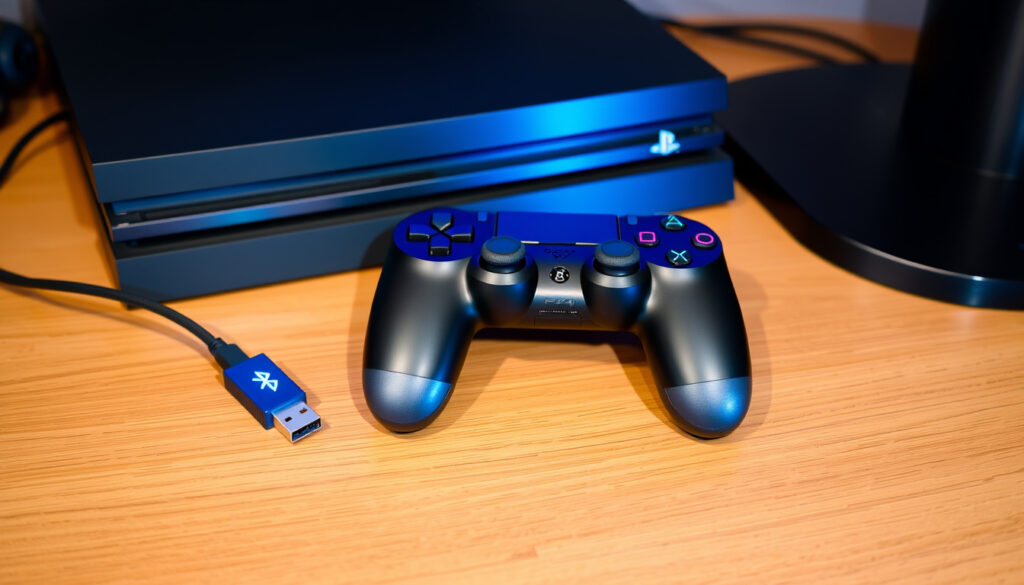
Pad PS4: vše o ovladači DualShock 4 – připojení, párování a tipy
Každý, kdo si doma zapnul PlayStation 4 poprvé, ví, že ovladač DualShock 4 padne do ruky skoro sám od sebe. Jenže první párování, připojení k počítači nebo mobilu občas přinese pár zbytečných otazníků. Tento průvodce vás provede všemi možnostmi – od klasického USB kabelu až po bezdrátové hraní na dálku – a ukáže, kde jsou skutečné hranice toho, co ovladač zvládne.
Hmotnost ovladače: 210 g · Výdrž baterie: 4–8 hodin · Rozměry: 162 × 52 × 98 mm · Typ připojení: Bluetooth 2.1 + Micro USB
Rychlý přehled
- Oficiální gamepad pro PS4 od Sony (PlayStation Support)
- Vestavěný touchpad, gyroskop a světelná lišta (PlayStation Support)
- Hmotnost 210 g oficiálně uváděna výrobcem (PlayStation Support)
- Skutečná výdrž baterie se liší podle funkcí (světelná lišta, dotykový panel)
- Kompatibilita s mobilními hrami není výrobcem garantována
- Uveden v listopadu 2013 s PS4 (PlayStation Support – troubleshooting)
- Verze V2 (CUH-ZCT2) přišla v roce 2016 – delší výdrž baterie (PlayStation Support – troubleshooting)
- PS5 s ovladačem DualSense je novým standardem
- DualShock 4 zůstává hlavní volbou pro PC a mobilní hraní
Sedm klíčových specifikací, jedna věc je jasná: DualShock 4 je lehký, kompaktní a navržený tak, aby se vešel do rukou hráčů všech velikostí.
| Parametr | Hodnota |
|---|---|
| Výrobce | Sony Interactive Entertainment |
| Typ připojení | Bluetooth 2.1 + Micro USB |
| Hmotnost | 210 g |
| Rozměry | 162 × 52 × 98 mm |
| Výdrž baterie | 4–8 hodin (závisí na použití) |
| Datum uvedení | 15. listopadu 2013 |
| Verze V2 (CUH-ZCT2) | 2016 – vylepšená výdrž baterie a úchop |
Co je to DualShock 4?
Historie a vývoj
- DualShock 4 je standardní gamepad pro PlayStation 4, uvedený na trh 15. listopadu 2013 spolu s konzolí (PS Remote Play – oficiální upozornění).
- Oproti předchozímu DualShock 3 přinesl výrazně vylepšenou ergonomii, vestavěný touchpad a světelnou lištu.
- V roce 2016 vyšla revize V2 (model CUH-ZCT2) s upraveným úchopem a delší výdrží baterie – místo původních 4–6 hodin nabízí až 8 hodin při běžném použití.
Klíčové funkce – touchpad, světelná lišta, gyroskop
- Dotykový panel na přední straně umožňuje ovládání gesty a slouží jako tlačítko.
- Světelná lišta mění barvu podle stavu hry nebo identifikuje hráče.
- Gyroskop a akcelerometr umožňují pohybové ovládání v podporovaných titulech.
- 3,5mm jack pro sluchátka přímo v ovladači – podpora chatu bez externího headsetu.
DualShock 4 není jen gamepad – je to ovládací centrum, které kombinuje tradiční tlačítka s moderními senzory. Hráči na PC díky tomu získávají zařízení, které zvládne jak klasické střílečky, tak pohybově orientované hry.
Barevné varianty
- Základní černá (Jet Black) doplněná o bílou (Glacier White) při vydání konzole.
- Další odstíny: červená (Magma Red), modrá (Wave Blue), stříbrná (Silver) a limitované edice k vybraným hrám.
- Všechny varianty sdílejí stejnou vnitřní výbavu – liší se jen designem.
Proč to řešit: Výběr barvy je čistě estetická volba, ale při koupi bazarového kousku může být barva vodítkem k odhadu stáří a opotřebení.
Jak připojit PS4 controller?
První párování s PS4 přes USB
- Připojte ovladač k zapnuté konzoli pomocí dodaného USB kabelu (PlayStation Support – Remote Play).
- Stiskněte tlačítko PS – ovladač se automaticky spáruje s konzolí.
- Po prvním spárování se ovladač připojuje bezdrátově stisknutím PS tlačítka.
- Pokud je ovladač vypnutý, stisknutí PS tlačítka jej zapne a připojí.
Bezdrátové připojení přes Bluetooth
- Po prvním USB párování si konzole ovladač pamatuje – stačí stisknout PS tlačítko.
- Pro párování s jiným zařízením: podržte tlačítka SHARE a PS současně, dokud světelná lišta nezačne rychle blikat (Apple Support – oficiální návod).
- Ovladač se pak zobrazí v seznamu Bluetooth zařízení cílového systému.
Co dělat, když se ovladač nepřipojí – reset ovladače
- Na zadní straně ovladače vedle tlačítka L2 je malý resetovací otvor.
- Pomocí kancelářské sponky nebo párátka stiskněte tlačítko na 3–5 sekund.
- Po resetu opakujte prvotní párování přes USB kabel.
- Zkontrolujte, zda je PS4 zapnutá a ovladač nabitý – vybitá baterie je nejčastější příčina problémů s připojením (Coolblue – praktický průvodce).
Jak používat bezdrátové ovladače DUALSHOCK 4 s počítači PC?
Připojení přes USB kabel
- Připojte ovladač k PC micro USB kabelem, který podporuje data i nabíjení.
- Windows 10 a 11 rozpozná ovladač automaticky jako standardní gamepad.
- Ovladač je okamžitě funkční ve všech hrách, které podporují gamepady.
Připojení přes Bluetooth – nativní podpora
- Podržte SHARE + PS tlačítka, dokud světelná lišta nezačne blikat.
- V nastavení Bluetooth ve Windows vyberte „Wireless Controller“.
- Windows 10/11 podporují DualShock 4 nativně – pro starší hry může být potřeba ovladač DS4Windows.
Použití softwaru třetích stran – DS4Windows, Steam
- DS4Windows emuluje Xbox 360 ovladač, což zajišťuje kompatibilitu i se staršími hrami.
- Steam umožňuje přizpůsobení ovládání včetně mapování touchpadu a gyroskopu.
- Pro hry z obchodu PlayStation Store na PC je podpora oficiální přes aplikaci PlayStation Accessories.
Co z toho plyne: Na PC je DualShock 4 plnohodnotnou volbou – díky nativní podpoře i softwaru třetích stran pokryjete jak moderní tituly, tak starší kousky z katalogu Steamu.
V čem je lepší PS5 nebo PS4?
Výkon a grafika
- PS5 disponuje výrazně vyšším výkonem – procesor AMD Zen 2 a grafika s podporou ray tracingu.
- Rychlé SSD v PS5 zkracuje načítací časy na sekundy oproti desítkám sekund na PS4.
- PS4 i PS5 nabízejí 4K výstup, PS5 však přirozeně v nativním 4K při vyšších snímkovacích frekvencích.
Ovladač DualSense vs DualShock 4
- DualSense přináší haptickou odezvu a adaptivní spouště – hmatová zpětná vazba je výrazně bohatší než u DualShock 4.
- DualShock 4 je lehčí (210 g vs cca 280 g) a má tradičnější tvar – někteří hráči ho preferují pro delší sezení.
- DualShock 4 lze používat na PS5 pouze při hraní her pro PS4 – plná podpora chybí.
Herní knihovna a zpětná kompatibilita
- PS5 je zpětně kompatibilní s drtivou většinou her pro PS4.
- PS4 má obrovskou knihovnu starších titulů za nižší ceny.
- PS5 exkluzivity (např. Ratchet & Clank: Rift Apart) nejsou na PS4 dostupné.
Cena a dostupnost
- PS4 je výrazně levnější – ceny nových kusů začínají okolo 6 000 Kč, bazarové pod 3 000 Kč.
- PS5 se pohybuje v ceně 10 000–14 000 Kč podle verze (disková/digitální).
- DualShock 4 se dá pořídit za 800–1 500 Kč, zatímco nový DualSense stojí okolo 1 800–2 200 Kč.
Čtyři kategorie srovnání, jeden závěr: PS5 nabízí modernější zážitek, ale PS4 s DualShock 4 zůstává cenově dostupnou a plně funkční volbou pro většinu her poslední generace.
| Parametr | PlayStation 4 | PlayStation 5 |
|---|---|---|
| Procesor | AMD Jaguar 8jádrový | AMD Zen 2 8jádrový |
| Grafika | 1,84 TFLOPS | 10,28 TFLOPS + ray tracing |
| Úložiště | 500 GB / 1 TB HDD | 825 GB SSD |
| Ovladač | DualShock 4 (210 g) | DualSense (280 g) |
| Cena (nový) | cca 6 000 Kč | cca 12 000 Kč |
Jak připojit Dualshock 4 k mobilu?
Připojení přes Bluetooth na Androidu
- Ovladač přepněte do režimu párování (SHARE + PS, dokud světlo nebliká).
- V nastavení Bluetooth telefonu vyberte „Wireless Controller“.
- Android podporuje DualShock 4 nativně od verze 10 – většina her s podporou gamepadu funguje bez problémů.
- Aplikace PS Remote Play umožňuje streamovat hry z PS4 nebo PS5 do mobilu (Apple App Store – PS Remote Play).
Připojení na iOS – omezení a řešení
- DualShock 4 lze spárovat s iPhonem a iPadem stejným postupem (SHARE + PS).
- Podpora na iOS je omezená – některé hry vyžadují aplikaci jako „Controller for All“ nebo podporu přes Remote Play.
- Apple potvrzuje, že USB kabel musí podporovat data i nabíjení pro stabilní připojení.
Podporované hry a omezení
- Ne všechny mobilní hry podporují externí ovladač – záleží na vývojáři.
- PS Remote Play upozorňuje, že při bezdrátovém připojení mohou být některé funkce ovladače omezené.
- Některé hry nepodporují Remote Play vůbec – před nákupem ověřte kompatibilitu.
- Pro nejlepší zážitek doporučuje výrobce používat ovladač v dosahu 10 metrů od zařízení.
DualShock 4 je technicky schopný ovladač pro mobily, ale podpora ze strany vývojářů her pokulhává. Hráč na Androidu má dnes lepší zážitek než na iOS – hlavně díky nativní podpoře systému.
Specifikace DualShock 4 – přehled
Dvanáct technických parametrů, jeden obrázek: DualShock 4 je lehký, dobře vybavený a univerzální gamepad, který obstojí i po deseti letech od uvedení.
| Specifikace | Hodnota |
|---|---|
| Výrobce | Sony Interactive Entertainment |
| Model | CUH-ZCT1 (2013) / CUH-ZCT2 (2016) |
| Hmotnost | 210 g |
| Rozměry | 162 × 52 × 98 mm |
| Připojení | Bluetooth 2.1 + Micro USB |
| Baterie | Li-Ion 1 000 mAh |
| Výdrž baterie | 4–8 hodin (závisí na použití) |
| Nabíjení | 2 hodiny (přes USB) |
| Dotykový panel | Ano, kapacitní |
| Gyroskop | Ano, 6osý |
| Audio jack | 3,5 mm |
| Světelná lišta | RGB LED |
Upsides a downsides ovladače DualShock 4
Výhody
- Lehký a ergonomický tvar – vhodný pro dlouhé herní sezení
- Vestavěný touchpad a gyroskop pro nové herní mechanismy
- Široká kompatibilita – PS4, PC, Android, iOS
- Nízká cena oproti konkurenci (800–1 500 Kč)
- Dostupnost náhradních dílů a příslušenství
Nevýhody
- Krátká výdrž baterie ve srovnání s konkurencí (max 8 hodin)
- Chybí podpora na PS5 pro hry z PS5
- Micro USB konektor místo USB-C
- Světelná lišta zbytečně vybíjí baterii
- Omezená podpora na iOS mimo Remote Play
Krok za krokem: párování ovladače PS4
Pokud si nejste jistí postupem, tři ověřené metody pokryjí 99 % situací – od prvního zapnutí až po připojení k cizí konzoli.
- USB kabel – prvotní párování: Připojte ovladač k zapnuté PS4 micro USB kabelem a stiskněte PS tlačítko. Ovladač se spáruje automaticky.
- Bezdrátové párování s jiným zařízením: Podržte SHARE + PS tlačítka, dokud světelná lišta nezačne rychle blikat. Ovladač pak vyberte v Bluetooth nastavení cílového zařízení.
- Reset ovladače – když nic jiného nefunguje: Stiskněte resetovací tlačítko na zadní straně na 5 sekund. Pak opakujte krok 1.
Potvrzená fakta a co zůstává nejasné
Potvrzená fakta
- DualShock 4 je oficiální ovladač PS4 vydaný v roce 2013.
- Hmotnost 210 g je oficiálně udávaná výrobcem.
- Ovladač lze připojit k PC přes Bluetooth bez dalšího softwaru v Windows 10/11.
Co zůstává nejasné
- Přesná výdrž baterie se liší podle intenzity používání a aktivních funkcí (světelná lišta, dotykový panel, vibrace).
- Kompatibilita s konkrétními mobilními hrami není výrobcem garantována – záleží na vývojářích (PS Remote Play – upozornění na omezení).
- Dostupnost oficiálních ovladačů pro Linux je omezená – komunita spoléhá na open-source ovladače.
- Přesná cena ovladače se liší podle verze (V1/V2) a stavu (nový/bazarový) – není pevně stanovena.
- DualShock 4 na PS5 funguje pouze pro hry z PS4 – plná podpora pro tituly z PS5 chybí.
Názory a kontext z oficiálních zdrojů
„DualShock 4 je navržen pro přesné ovládání a ponoření do hry.“
— Oficiální stránka PlayStation (PlayStation Support)
„Pro připojení k počítači nebo Macu přepněte ovladač do režimu párování podržením tlačítek SHARE a PS, dokud nezačne blikat světelný proužek.“
— Apple Support – oficiální návod pro párování (Apple Support)
„Některé funkce ovladače mohou být při bezdrátovém připojení omezené.“
— PS Remote Play – oficiální upozornění (PS Remote Play)
„Ovladač se automaticky spáruje a připojí přes USB kabel, pokud kabel podporuje data i nabíjení.“
— Apple Support – kompatibilita kabelů (Apple Support)
Závěr
DualShock 4 zůstává i po deseti letech jedním z nejuniverzálnějších ovladačů na trhu. Slouží jako primární gamepad pro PS4, plnohodnotný ovladač pro PC a překvapivě schopný parťák pro mobilní hraní přes Bluetooth. Pro hráče v Česku, kteří chtějí ušetřit a přitom mít kvalitní zařízení, je jasná volba: pořiďte si ovladač ve verzi V2 (delší výdrž baterie) a používejte ho na všech svých zařízeních. Pokud ale plánujete přechod na PS5, investice do DualSense se vyplatí – haptická odezva a adaptivní spouště mění způsob, jakým hry vnímáte.
Nejčastější dotazy
Je DualShock 4 voděodolný?
Ne, ovladač není voděodolný. Výrobce nedoporučuje vystavovat jej vlhkosti nebo tekutinám. Při polití doporučujeme ovladač vypnout, vyjmout baterii (u starších modelů) a nechat vyschnout.
Jak dlouho trvá nabíjení ovladače?
Plné nabití trvá přibližně 2 hodiny přes micro USB kabel. Ovladač lze nabíjet i z powerbanky nebo počítače, pokud kabel podporuje přenos dat i nabíjení.
Lze používat DualShock 4 na PS5?
Ano, ale pouze při hraní her pro PS4. Hry pro PS5 vyžadují ovladač DualSense. DualShock 4 lze na PS5 používat i pro navigaci v menu konzole.
Jak zjistit úroveň nabití baterie?
Stiskněte a podržte tlačítko PS – na obrazovce se zobrazí indikátor nabití. Na PC funguje indikace přes software DS4Windows nebo v nabídce Bluetooth zařízení.
Co znamená blikající světelná lišta?
Rychlé blikání znamená, že je ovladač v režimu párování. Pomalé blikání signalizuje nízkou baterii. Světlo přestane blikat po úspěšném spárování – rozsvítí se indikátor hráče.
Kde stáhnout ovladače pro Windows?
Windows 10 a 11 obsahují nativní ovladače – nic stahovat nemusíte. Pro starší hry doporučujeme DS4Windows (open-source). Oficiální ovladače Sony jsou k dispozici na stránkách PlayStation.
Je možné používat DualShock 4 bez kabelu na PC?
Ano, po spárování přes Bluetooth (SHARE + PS tlačítka) funguje ovladač bezdrátově. Windows si ovladač zapamatuje – při příštím spuštění stačí stisknout PS tlačítko.
youtube.com, youtube.com, youtube.com, reddit.com, reddit.com, playstation.com, playstation.com
Dalsi souvisejici prispevky
 Subskripce – jak funguje a jak ji zrušit (průvodce 2025)
 Pralka Whirlpool – průvodce výběrem kapacity, technologií a cen
 Masáž: průvodce technikami, účinky a tipy pro zdraví
 George Soros: život, majetek a filantropie
 Rychlost internetu: Kolik Mbps pro domácnost stačí?
 Strefa płatnego parkowania Warszawa – ceny a pravidla 2025
 Návod Huawei Watch GT 2: aplikace, párování, platby
 Minionki: Wejście Gru – streaming, chronologie a fakta