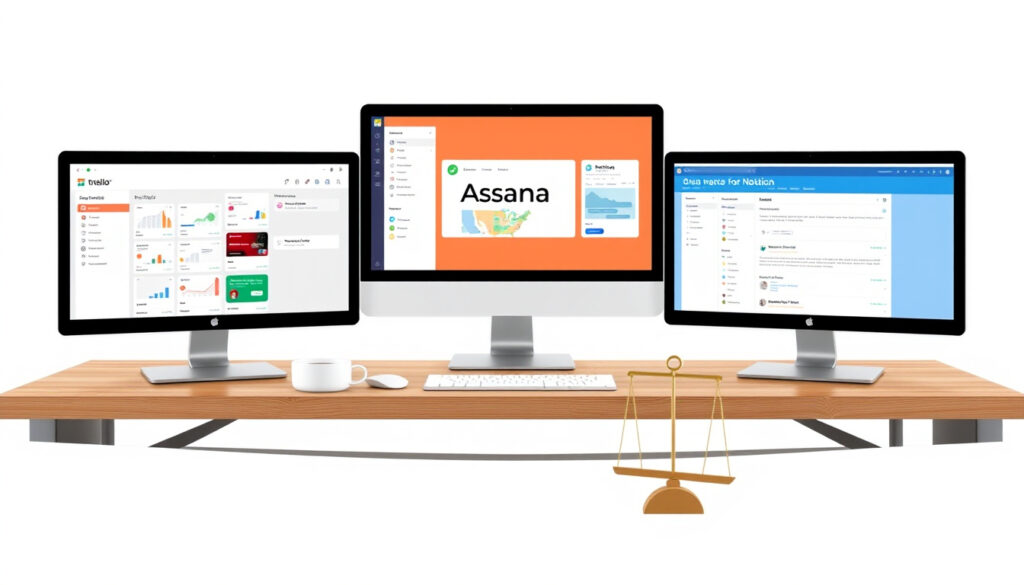
Trello: srovnání s Asanou a Notionem, ceny a nevýhody (2025)
Kdo někdy zkoušel udržet přehled o úkolech v malém týmu pomocí tabulek a e-mailů, ví, jak rychle se pořádek promění v chaos. Trello se už přes deset let snaží být jednoduchou odpovědí – a s více než 50 miliony uživatelů se zdá, že se mu to daří.
Rok uvedení: 2011 · Vývojář: Atlassian · Cena: Zdarma až 17,50 USD/měsíc · Platformy: Web, iOS, Android, Desktop · Počet uživatelů: Více než 50 milionů · Metoda: Kanban
Rychlý přehled
- Trello nabízí bezplatný tarif a tři placené plány: Standard, Premium a Enterprise (Forbes Advisor)
- Bezplatný plán je omezen na 10 nástěnek na workspace (Lifestack)
- Atlassian koupil Trello v roce 2017 (Forbes Advisor)
- Ceny placených tarifů jsou veřejně uvedeny na webu Trella (Forbes Advisor)
- Přesný počet aktivních uživatelů není oficiálně pravidelně zveřejňován – údaj 50 milionů pochází z vlastních stránek Trella (Forbes Advisor)
- Přesná cena Enterprise tarifu pro konkrétní organizaci je individuální a není veřejně uvedena (Forbes Advisor)
- 2017 – Atlassian získává Trello za 425 milionů USD (Forbes Advisor)
- 2024 – Trello nadále rozšiřuje automatiy (Butler) a integrace s ekosystémem Atlassian (Lifestack)
- Rostoucí poptávka po jednoduchých nástrojích pro vzdálenou spolupráci podporuje další vývoj Trella (Forbes Advisor)
- Očekávají se hlubší integrace s Jirou a Confluence (Lifestack)
Základní specifikace Trella v kostce ukazuje, jak se nástroj vyvíjel od jednoduché kanbanové tabule k platformě pro celé týmy.
| Parametr | Hodnota |
|---|---|
| Rok založení | 2011 |
| Vývojář | Fog Creek Software, nyní Atlassian |
| Nejnižší placený tarif | 5 USD/měsíc (Standard) |
| Podporované jazyky | Angličtina, čeština a desítky dalších |
| Dostupnost | Web, iOS, Android, macOS, Windows |
Tabulka shrnuje klíčové parametry, které odlišují Trello od konkurence hned na první pohled.
K čemu se Trello používá?
Trello je webová aplikace postavená na metodě kanban. Umožňuje vytvářet seznamy, karty a přiřazovat členy týmu. Každá nástěnka představuje projekt, seznamy reprezentují fáze (např. „K udělání“, „Probíhá“, „Hotovo“) a karty jsou jednotlivé úkoly.
Typické případy použití
- Řízení projektů – od brainstormingu po dokončení (Lifestack)
- Osobní úkoly a seznamy (nákupy, plány)
- Týmová spolupráce – přiřazování úkolů, termíny, štítky
- Plánování obsahu (redakční kalendáře)
Jak Trello pomáhá s přehledem a spoluprací
Díky přehlednému rozhraní vidí každý člen týmu, co se děje, kdo na čem pracuje a co je hotovo. Power‑Ups (integrace) rozšiřují funkce o kalendář, sledování času nebo připojení k Google Drive.
Pro malé týmy a freelancery je Trello často prvním nástrojem, který skutečně používají – protože nic neblokuje začátek. Jednoduchost je jeho nejsilnější zbraní i největším omezením.
The implication: Trello řeší základní problém přehlednosti, ale jeho síla končí tam, kde začínají složité procesy.
Je Trello zdarma? Kolik stojí?
Ano, Trello má skutečně bezplatný plán. Poskytuje neomezené karty, seznamy a Power‑Ups, ale omezuje počet nástěnek na 10 na workspace a velikost příloh na 1 MB (Lifestack). Pro jednotlivce nebo velmi malé týmy to stačí.
Placené tarify a jejich ceny
Cenová struktura Trella je přímá, ale skrývá v sobě klíčový zvrat pro rostoucí týmy.
| Tarif | Cena (roční fakturace) | Cena (měsíční fakturace) |
|---|---|---|
| Standard | 5 USD/uživatel/měsíc | 6 USD/uživatel/měsíc |
| Premium | 10 USD/uživatel/měsíc | 12,50 USD/uživatel/měsíc |
| Enterprise | od 17,50 USD/uživatel/měsíc | individuální |
Zdroj: Forbes Advisor (přehled cen)
Standard přidává neomezené nástěnky, vlastní pole a 250 MB úložiště souborů (Lifestack). Premium přidává pohledy Calendar, Timeline, Table, Dashboard a Map.
Kdy se vyplatí přejít na placenou verzi?
Jakmile tým potřebuje více než 10 nástěnek, větší přílohy nebo pokročilá zobrazení. Pro organizace s více než 50 uživateli dává smysl Enterprise kvůli centrální správě a bezpečnostním funkcím (Forbes Advisor).
Srovnání: Trello vs Asana a Notion
Trello vs Asana – klíčové rozdíly v přístupu
Asana nabízí více typů zobrazení (seznam, kalendář, Ganttův diagram) a pokročilé řízení závislostí úkolů. Trello zůstává věrné kanbanové metodě. Asana je vhodnější pro větší týmy s komplexními procesy (The Digital Project Manager).
Trello vs Notion – jednoduchost versus flexibilita
Notion kombinuje dokumenty, databáze a projektové řízení v jednom. Je extrémně flexibilní, ale křivka učení je strmější. Trello je „vem a použi“ – za pár minut máte první nástěnku (Notion oficiální ceník).
Proč je Asana tak populární?
Díky robustním funkcím pro střední a velké týmy: workflow automaty, časové osy, reporting. Podle The Digital Project Manager Asana vede v segmentu strukturovaného řízení práce.
Jaké jsou potenciální nevýhody Asany?
Vyšší cena (Starter od 10,99 USD/uživatel/měsíc) a složitější nastavení. Pro malý tým, který nepotřebuje Ganttovy diagramy, je Trello levnější a rychlejší volba.
Čtyři hlavní konkurenti, jeden vzorec: Trello je nejjednodušší, Asana nejsilnější v řízení, Notion nejflexibilnější.
The pattern: každý nástroj řeší jiný stupeň organizační zralosti týmu.
| Nástroj | Vhodný pro | Nejnižší placený tarif | Hlavní přednost |
|---|---|---|---|
| Trello | Malé týmy, freelancery | 5 USD/měsíc | Jednoduchost, rychlý start |
| Asana | Střední a velké týmy | 10,99 USD/měsíc | Pokročilé řízení, Ganttovy diagramy |
| Notion | Týmy, které chtějí vše v jednom | 10 USD/měsíc | Flexibilita, databáze + dokumenty |
Jaké jsou nevýhody Trella?
Omezení bezplatného tarifu
- Maximálně 10 nástěnek na workspace (Lifestack)
- Přílohy do 1 MB
- Chybí pokročilá zobrazení (časová osa, tabulka) – ta jsou až v Premium
Chybějící pokročilé funkce
Trello postrádá nativní Ganttův diagram a sledování času. Tyto funkce je nutné doinstalovat pomocí Power‑Ups, z nichž některé jsou placené. Pro komplexní projekty se závislostmi úkolů je Trello méně vhodné.
Méně vhodné pro komplexní projekty
Pokud projekt vyžaduje hierarchii úkolů, více rolí a detailní reporting, Asana nebo Notion poskytnou lepší nástroje (The Digital Project Manager).
Je Trello vhodné pro lidi s ADHD?
Jednoduchý vizuální systém může pomoci udržet přehled – karty se dají barevně označit a přesouvat. Chybějící struktura (např. automatické priority) však může být i překážkou. Neexistují systematické studie, pouze neoficiální reference.
Trello je skvělé pro ty, kdo potřebují jednoduchý systém, ale jeho volnost může být kontraproduktivní pro lidi, kteří vyžadují pevnou strukturu. To platí zejména pro uživatele s ADHD: svoboda vs. chaos.
The catch: co jednomu uživateli přináší přehled, druhému může přinést zmatek.
Jak Trello používat?
Registrace a první nástěnka
- Přejděte na trello.com a zaregistrujte se (zdarma).
- Klikněte na „Vytvořit nástěnku“ a pojmenujte ji.
- Přidejte první seznamy: „K udělání“, „Probíhá“, „Hotovo“.
Vytvoření seznamů a karet
Každý seznam může obsahovat neomezený počet karet. Karta může mít popis, termín, štítky, přiřazeného člena, kontrolní seznam a přílohy. Karty se přetahují mezi seznamy.
Přiřazení úkolů, termíny a štítky
Kliknutím na kartu otevřete detaily. Můžete přidat termín (s upozorněním), přiřadit člena týmu a použít barevné štítky pro kategorizaci.
Integrace s dalšími nástroji
Power‑Ups umožňují připojení Google Drive, Slack, Jira, GitHub a stovek dalších. Některé jsou zdarma, jiné vyžadují předplatné (Lifestack).
Než začnete integrovat všechny Power‑Ups, zkuste nejdříve základní workflow bez nich. Přemíra funkcí ničí jednoduchost, kvůli které si lidé Trello pořizují.
Rychlý start: Trello krok za krokem
Výhody
- Okamžitá orientace – během 5 minut hotovo
- Ideální pro malé týmy (2–10 lidí)
- Zdarma pro základní použití
- Široká nabídka integrací (Power‑Ups)
Nevýhody
- Limit 10 nástěnek v bezplatné verzi
- Chybí nativní Ganttův diagram a sledování času
- Málo vhodné pro hierarchické projekty
- Pokročilé funkce vyžadují placený tarif
Co je potvrzené a co zůstává nejasné
Potvrzené informace
- Trello bylo spuštěno v roce 2011 (Forbes Advisor).
- Atlassian koupil Trello v roce 2017 (Forbes Advisor).
- Bezplatný tarif umožňuje až 10 nástěnek na tým (Lifestack).
- Ceny placených tarifů jsou veřejně uvedeny na webu Trella (Forbes Advisor).
Co není jasné
- Přesný počet aktivních uživatelů není oficiálně pravidelně zveřejňován.
- Jaká je míra spokojenosti uživatelů s ADHD – existují pouze neoficiální reference.
Trello je jednoduchá tabule s kartami, která napodobuje fyzickou nástěnku.
– Joel Spolsky, zakladatel Trella (2011)
Trello pomáhá týmům organizovat jakýkoli projekt od brainstormingu až po dokončení.
– Atlassian, oficiální dokumentace
Pro českého uživatele, který hledá rovnováhu mezi cenou a funkcemi, je Trello silným kandidátem – ale jen do okamžiku, kdy tým přesáhne deset nástěnek nebo potřebuje pokročilé plánování. Pak je nutné sáhnout po placeném tarifu nebo zvážit alternativy. Pro jednotlivce a malé týmy Trello funguje skvěle. Pro větší organizace Asana nebo Notion poskytnou větší kontrolu, i když za vyšší cenu.
Často kladené dotazy
Může Trello fungovat jako osobní deník?
Ano, můžete vytvořit privátní nástěnku s denními kartami, ale chybí pokročilé funkce pro zápisky (např. formátování textu).
Je možné Trello používat bez internetu?
Mobilní aplikace umožňuje omezenou offline práci (zobrazení karet), ale změny se synchronizují až po připojení.
Jak přidat člena týmu do nástěnky?
Otevřete nástěnku, klikněte na „Sdílet“ a zadejte e‑mailovou adresu člena.
Lze v Trellu nastavit opakující se úkoly?
Ano, pomocí Butler – vestavěného automatu – můžete nastavit opakování karet (např. každý týden).
Jak exportovat data z Trella?
V nastavení nástěnky vyberte „Exportovat“ – k dispozici je JSON a CSV.
Podporuje Trello dvoufaktorové ověření?
Ano, na úrovni účtu (2FA) je k dispozici v bezplatné i placené verzi.
Jaké jsou nejlepší Power-Ups pro Trello?
Podle uživatelů: Calendar (pro termíny), Slack (notifikace), Jira (synchronizace) a Google Drive (přílohy).
Je Trello vhodné pro agilní vývoj?
Ano, pro Scrum nebo Kanban – většina týmů používá nástěnku jako backlog a sprint board.
cirface.com, plaky.com, plaky.com, chanty.com, vendr.com, gend.co, gend.co, bridge24.com
Dalsi souvisejici prispevky
 Novoroční přání 2026: 200+ krásných, vtipných i katolických přání
 Marsa Alam Egito: Guia Completo de Hotéis e Mergulho
 Plecak Adidas – Guia dos Melhores Modelos Escolares 2025
 Demogorgon: Co přesně je, původ a jestli je skutečný
 Elvis Presley: smrt, rodina a překvapivé otázky krále rokenrolu
 Justin Timberlake: diagnóza, rodina a kariéra
 Starlink v Irsku: Cena, dostupnost, recenze a nevýhody (2026)
 To jest chemia 2 PDF: základní vs rozšířený rozsah ke stažení